Введение в удаление фона в Photoshop
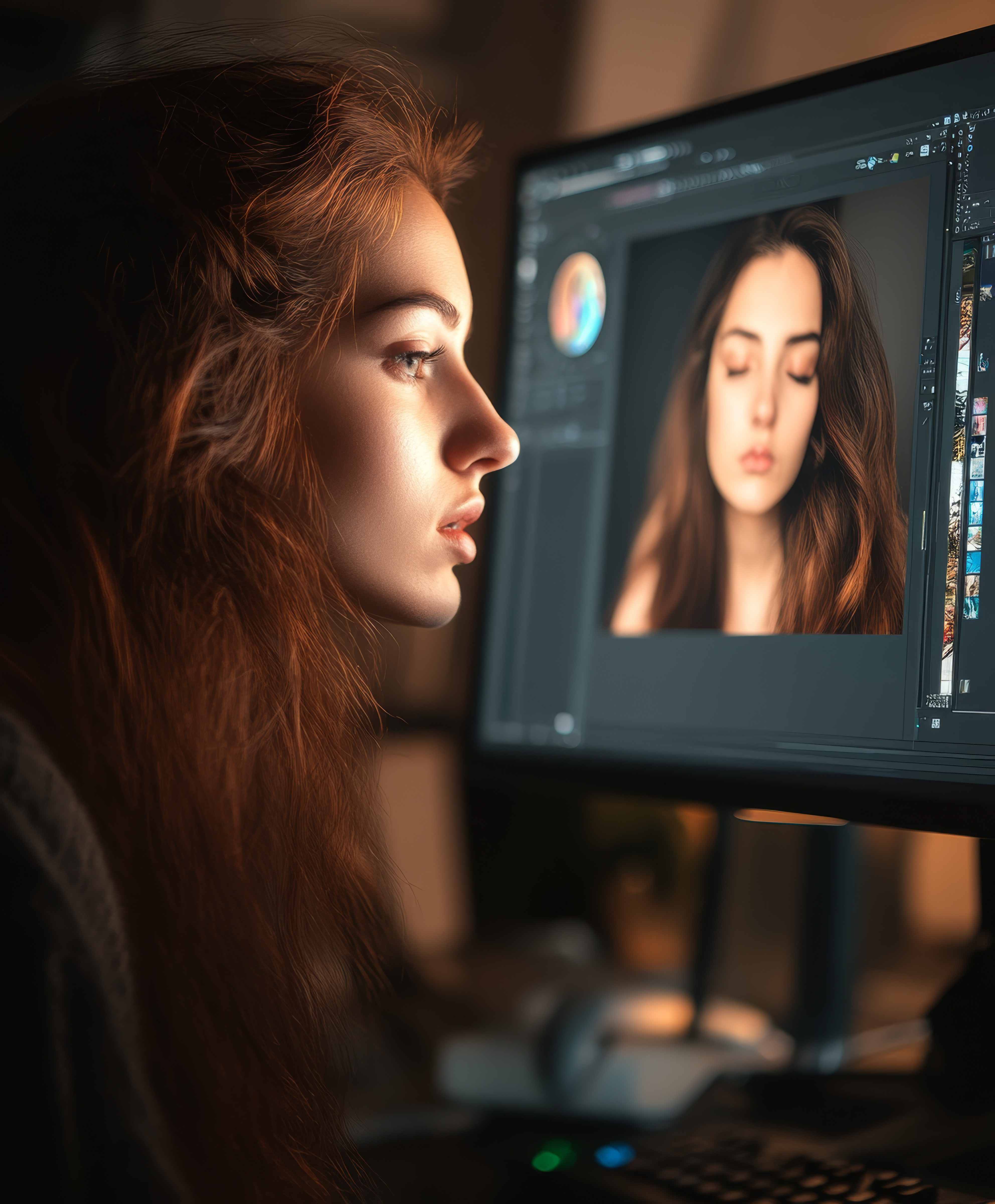
Удаление фона в Photoshop — это не просто техническая задача, а возможность преобразить изображение, выделив его ключевые элементы. Для дизайнеров и фотографов это навык, который позволяет создавать более выразительные и профессиональные работы. В этой статье мы рассмотрим различные техники, начиная от простых инструментов для новичков и заканчивая сложными методами для опытных пользователей.
Каждый метод имеет свои особенности и подходит для разных ситуаций. Например, инструмент «Волшебная палочка» отлично справляется с задачами, где фон имеет однородный цвет, но может не подойти для изображений с более сложными фонами. В таких случаях на помощь приходят более точные инструменты, такие как «Перо» или работа с каналами, которые требуют больше времени и навыков, но обеспечивают высокую точность.
Для начала работы с удалением фона важно правильно подготовить изображение. Если слой заблокирован, его нужно разблокировать, чтобы иметь возможность редактировать. Это делается простым кликом по замочку рядом с названием слоя, что преобразует его в «Слой 0». Далее, в зависимости от выбранного метода, можно использовать различные инструменты и техники для достижения желаемого результата.
В следующих разделах мы подробно рассмотрим каждый метод, предоставив пошаговые инструкции и советы, которые помогут вам улучшить ваши навыки работы в Photoshop. Независимо от вашего уровня, вы сможете найти подходящий способ для решения задачи, будь то быстрое удаление фона или создание сложных композиций.
Работа с режимом слоя
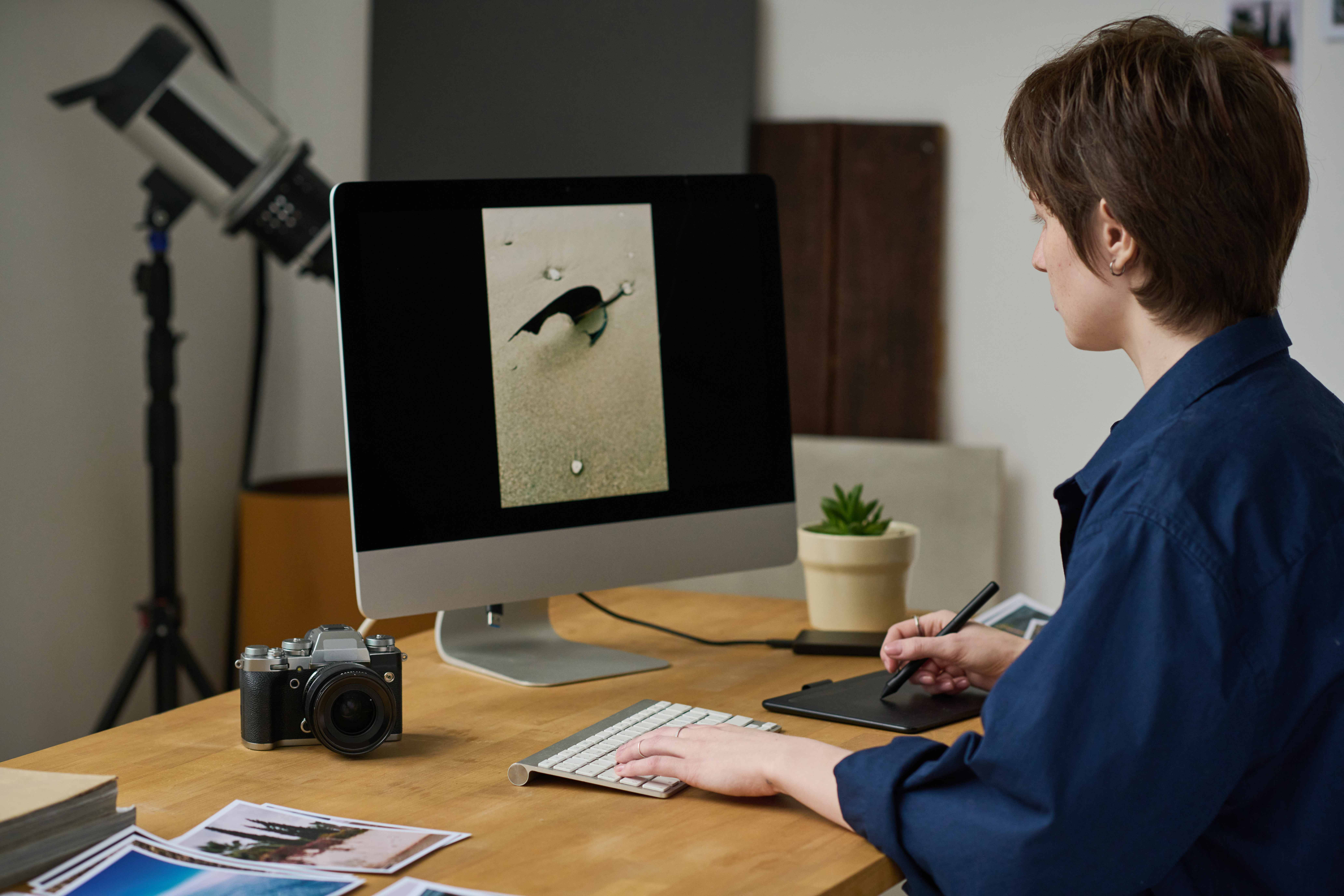
Работа с режимом слоя в Photoshop открывает перед дизайнером множество возможностей для создания сложных композиций и точного редактирования изображений. Один из ключевых аспектов — это понимание, как режимы наложения могут изменить внешний вид вашего изображения. Например, изменяя режим наложения слоя с «Обычные» на «Экран» или «Мягкий свет», вы можете добиться различных эффектов, которые помогут интегрировать объект в новый фон или создать интересные визуальные эффекты.
Для начала работы с режимами слоя, убедитесь, что ваш слой не заблокирован. Если он имеет название «Фон» или Background, просто кликните по маленькому замочку справа от названия слоя, чтобы разблокировать его. Это позволит вам свободно изменять режимы наложения и применять другие настройки.
Использование масок слоя — еще один важный инструмент, который позволяет скрывать или показывать части изображения без удаления пикселей. Это особенно полезно, когда вы хотите сохранить оригинальное изображение нетронутым и иметь возможность в любой момент изменить маску. Маска слоя работает в тандеме с режимами наложения, предоставляя вам полный контроль над видимостью и эффектами на изображении.
Экспериментируйте с различными режимами наложения и масками, чтобы найти наиболее подходящие решения для ваших проектов. Это не только улучшит ваши навыки в Photoshop, но и позволит создавать более профессиональные и креативные работы.
Использование маски слоя для удаления фона

Маска слоя в Photoshop — это мощный инструмент, который позволяет скрывать или показывать части изображения без необходимости их удаления. Это особенно полезно при работе с фоном, так как позволяет сохранить оригинальное изображение и в любой момент вернуться к нему. Чтобы начать, убедитесь, что ваш слой не заблокирован: если он называется «Фон», просто кликните по замочку, чтобы разблокировать его.
Первый шаг в использовании маски слоя для удаления фона — это выделение объекта. Вы можете использовать инструмент «Выделение и маска» для более точного выделения. После того как объект выделен, создайте маску слоя, кликнув по соответствующей иконке внизу панели слоев. Это создаст маску, которая скроет все, кроме выделенного объекта.
Если вы хотите инвертировать выделение, чтобы скрыть фон, а не объект, выберите «Инверсия выделенной области» в меню «Выделение». Это позволит вам сосредоточиться на объекте, оставляя фон скрытым. Используйте кисть, чтобы уточнить края маски, добавляя или убирая части изображения по мере необходимости.
Работа с масками слоев требует некоторой практики, но она дает огромные преимущества в гибкости и контроле над изображением. Попробуйте применить эту технику на вашем следующем проекте и поделитесь результатами в комментариях.
Техника «Волшебная палочка»: быстрое удаление фона
Техника «Волшебная палочка» в Photoshop — это один из самых быстрых способов удаления фона, который подходит для изображений с четкими границами и однородным фоном. Этот инструмент позволяет выделить области изображения на основе цвета и контраста. Вот пошаговая инструкция, как эффективно использовать этот метод:
- Откройте изображение в Photoshop и убедитесь, что слой не заблокирован. Если он называется «Фон» или Background, кликните по замочку, чтобы разблокировать его.
- Выберите инструмент «Волшебная палочка» на панели инструментов. Обратите внимание на параметр «Допуск» (Tolerance) в верхней части экрана, который определяет, насколько близкие по цвету пиксели будут выделены. Для более точного выделения уменьшите значение допуск.
- Кликните по фону изображения. Если выделение захватывает слишком много или мало, измените значение допуск и попробуйте снова.
- После выделения фона перейдите в меню «Выделение» и выберите «Инверсия выделенной области» (Select Inverse), чтобы выделить основной объект.
- Создайте маску слоя, чтобы скрыть фон. Это позволит вам сохранить выделенный объект и сделать фон прозрачным.
Эта техника особенно полезна для изображений с простым фоном, но может потребовать доработки с помощью других инструментов для более сложных изображений. Попробуйте применить эту технику на вашем следующем проекте и поделитесь результатами в комментариях!
Параметры наложения и их роль в удалении фона
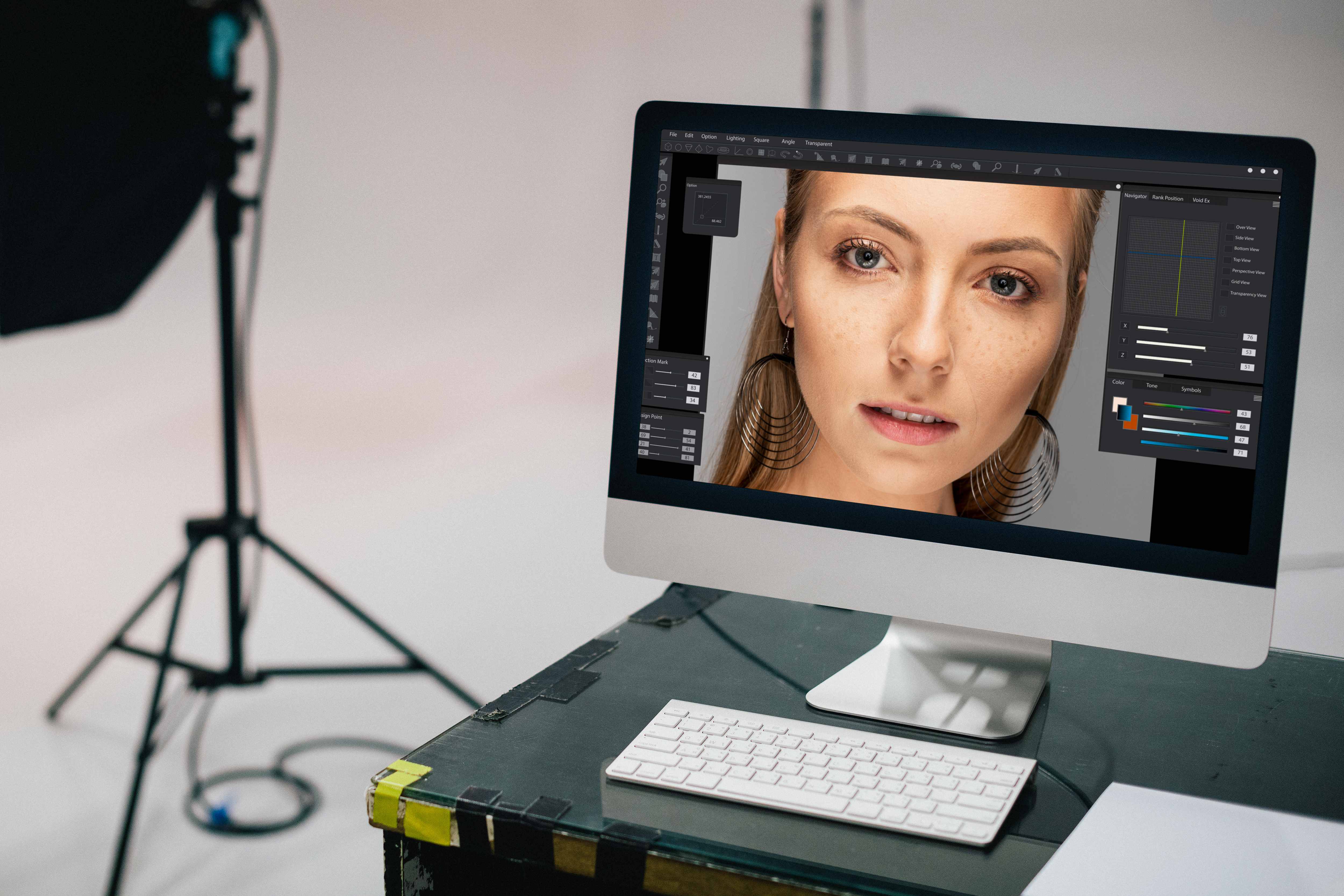
Параметры наложения в Photoshop играют ключевую роль в процессе удаления фона, особенно когда речь идет о сложных изображениях с множеством деталей. Эти настройки позволяют не только корректировать видимость слоев, но и создавать различные эффекты, которые могут значительно облегчить задачу выделения и удаления фона.
Одним из важных аспектов является использование режимов наложения. Они позволяют изменять взаимодействие слоев друг с другом, что может быть полезно для выделения объекта на фоне. Например, режимы «Экран» или «Умножение» могут помочь в создании контраста между объектом и фоном, что облегчит дальнейшее выделение.
Кроме того, параметры наложения могут быть использованы в сочетании с масками слоев. Маски позволяют скрывать или показывать части изображения без необходимости их удаления. Это дает возможность более точно контролировать процесс удаления фона, особенно когда требуется сохранить мелкие детали объекта.
Важно помнить, что работа с параметрами наложения требует некоторого опыта и экспериментов. Не бойтесь пробовать различные комбинации режимов и масок, чтобы найти наилучший подход для вашего конкретного изображения. Это не только улучшит ваши навыки работы в Photoshop, но и позволит создавать более качественные и профессиональные результаты.
Инструмент «Лассо»: когда важна скорость, а не точность
Инструмент «Лассо» в Photoshop — это отличный выбор, когда вам нужно быстро выделить и вырезать объект из изображения, не уделяя особого внимания точности краёв. Этот инструмент особенно полезен в ситуациях, когда время играет большую роль, а точность не является критическим фактором.
- Откройте изображение в Photoshop и выберите инструмент «Лассо» на панели инструментов.
- Обведите объект, который хотите выделить, удерживая левую кнопку мыши. Не беспокойтесь о точности — главное, чтобы объект был полностью обведён.
- После завершения выделения отпустите кнопку мыши, чтобы зафиксировать выделенную область.
- Перейдите в меню «Выделение» и выберите «Инверсия выделенной области», чтобы выделить фон, а не объект.
- Нажмите клавишу Delete, чтобы удалить фон, оставив объект на прозрачном фоне.
- Сохраните изображение в формате, поддерживающем прозрачность, например PNG.
Этот метод позволяет быстро удалять фон, но может потребовать дополнительной корректировки, если края объекта получились слишком грубыми. В таких случаях можно использовать инструмент «Кисть» для доработки маски и улучшения результата.
Удаление фона с помощью цветового диапазона
Удаление фона с помощью цветового диапазона в Photoshop — это метод, который позволяет быстро выделить и удалить фон, основываясь на цветовых различиях. Этот способ особенно полезен, когда фон имеет однородный цвет или небольшой диапазон оттенков. Чтобы успешно применить этот метод, следуйте пошаговой инструкции:
- Откройте изображение в Photoshop и убедитесь, что слой с изображением разблокирован. Если он называется «Фон» или Background, кликните по замочку справа от названия слоя, чтобы разблокировать его.
- Перейдите в меню «Выделение» и выберите «Цветовой диапазон» (Select → Color Range).
- В открывшемся окне используйте пипетку, чтобы кликнуть по цвету фона, который вы хотите удалить. На превью этот цвет окрасится белым, показывая, что он будет выделен.
- Отрегулируйте параметр «Разброс» (Fuzziness), чтобы уточнить границы выделения. Чем выше значение, тем больше оттенков будет включено в выделение.
- Нажмите «ОК», чтобы применить выделение. Теперь фон будет выделен.
- Перейдите в меню «Выделение» и выберите «Инверсия выделенной области» (Select Inverse), чтобы выделить основной объект вместо фона.
- Создайте маску слоя, чтобы скрыть фон и оставить только выделенный объект. Для этого нажмите на иконку маски внизу панели слоёв.
Этот метод требует внимательности, особенно если фон не полностью однороден. Однако он позволяет быстро и эффективно удалить фон, оставляя объект в центре внимания. Попробуйте применить эту технику на вашем следующем проекте и поделитесь результатами в комментариях!
Кисть и маска: точная работа с фоном
Работа с кистью и маской в Photoshop позволяет добиться высокой точности при удалении фона, особенно когда автоматические инструменты не справляются с задачей. Этот метод требует терпения и внимательности, но результаты могут быть впечатляющими. Начнем с создания маски слоя. Это даст возможность скрыть фон, сохраняя основной объект изображения. Маска позволяет работать с изображением, не изменяя его напрямую, что делает процесс редактирования более гибким.
Использование кисти в сочетании с маской позволяет детально проработать края объекта. Вы можете настроить размер и жесткость кисти для более точного контроля. Начните с грубого выделения, а затем постепенно уточняйте его, изменяя параметры кисти. Это особенно полезно, когда фон и объект имеют схожие цвета или текстуры.
Для достижения наилучших результатов, комбинируйте кисть с инструментом "Выделение и маска" (Select & Mask). Этот инструмент предоставляет дополнительные возможности для уточнения краев и управления прозрачностью. Вы можете использовать его для смягчения краев или добавления контраста, что поможет выделить объект на новом фоне.
Удаление фона — это не просто технический процесс, а возможность выделить главное в изображении и придать ему новый контекст.
Практикуясь в использовании кисти и маски, вы научитесь лучше контролировать процесс удаления фона и сможете создавать более профессиональные изображения. Попробуйте применить эту технику на вашем следующем проекте и поделитесь результатами в комментариях.
«Выделение и маска»: продвинутые техники
Когда дело доходит до удаления фона в Photoshop, инструмент «Выделение и маска» (Select & Mask) является незаменимым помощником для тех, кто стремится к профессиональному результату. Этот инструмент позволяет не только выделять сложные объекты, но и точно настраивать края, что особенно важно при работе с волосами или другими мелкими деталями.
Начните с выбора объекта, который хотите выделить. После этого перейдите в режим «Выделение и маска». Здесь вы найдете множество параметров для настройки выделения. Например, с помощью ползунка «Радиус» можно улучшить обработку краев, а функция «Умный радиус» автоматически подстраивает ширину обработки в зависимости от сложности границ объекта.
Используйте инструмент «Кисть для уточнения краев», чтобы аккуратно пройтись по сложным участкам, таким как волосы или мех. Это позволит добиться более естественного и плавного перехода между объектом и фоном. Не забывайте про возможность изменения режима просмотра, чтобы лучше видеть, как будет выглядеть выделение на разных фонах.
После завершения работы в «Выделении и маске» вы можете сохранить результат как маску слоя. Это позволит вам в дальнейшем легко вносить изменения в выделение, не затрагивая сам объект. Такая гибкость особенно ценна при работе над проектами, где требуется высокая степень детализации и точности.
Удаление фона — это не просто технический процесс, а возможность выделить главное в изображении и придать ему новый контекст.
Попробуйте применить одну из техник на вашем следующем проекте и поделитесь результатами в комментариях. Это не только улучшит ваши навыки, но и поможет другим участникам сообщества найти новые подходы к решению задач в Photoshop.
Инструмент «Перо»: для профессионалов
Инструмент «Перо» в Photoshop — это мощный инструмент для профессионалов, который позволяет добиться высокой точности при удалении фона. Он требует определённых навыков и терпения, но результаты стоят затраченных усилий. Вот пошаговая инструкция, как эффективно использовать этот инструмент:
- Начните с выбора инструмента «Перо» на панели инструментов. Это позволит вам создавать контуры вокруг объекта, который вы хотите выделить.
- Создайте начальную точку на краю объекта, который вы хотите выделить. Продолжайте добавлять точки вдоль контура, чтобы создать замкнутый путь вокруг объекта.
- Для создания плавных кривых используйте манипуляцию с узлами, удерживая клавишу Alt и перетаскивая линии.
- Когда контур завершён, кликните правой кнопкой мыши внутри него и выберите «Создать выделение» (Make Selection). Это преобразует ваш контур в выделенную область.
- Перейдите в меню «Выделение» и выберите «Инверсия выделенной области» (Select Inverse), чтобы выделить фон, а не сам объект.
- Создайте маску слоя, чтобы скрыть фон, оставив только выделенный объект видимым.
- Для достижения наилучших результатов используйте инструмент «Кисть» для корректировки краёв маски, чтобы убедиться, что они выглядят естественно.
Использование инструмента «Перо» требует времени и практики, но это один из самых точных методов для удаления фона, особенно когда требуется аккуратная работа с деталями. Попробуйте применить эту технику на вашем следующем проекте и поделитесь результатами в комментариях.
Удаление фона через каналы: сложный, но точный метод
Удаление фона через каналы в Photoshop — это метод, который требует терпения и внимания к деталям, но позволяет достичь высокой точности. Этот способ особенно полезен для изображений с сложными границами и множеством деталей. Вот пошаговая инструкция, как использовать этот метод:
- Откройте изображение в Photoshop и перейдите на вкладку «Каналы». Здесь вы увидите три канала: красный, зеленый и синий. Каждый из них представляет собой монохромное изображение, показывающее интенсивность соответствующего цвета.
- Выберите канал, который имеет наибольший контраст между объектом и фоном. Это поможет вам легче выделить нужные области.
- Скопируйте выбранный канал, чтобы создать новый альфа-канал. Это позволит вам работать с ним, не изменяя оригинальные данные изображения.
- Используйте инструмент «Уровни» (Levels) для увеличения контраста в альфа-канале. Перемещайте ползунки, чтобы сделать объект более темным, а фон — более светлым.
- Когда контраст будет достаточным, используйте инструмент «Кисть» (Brush) с черным и белым цветами для ручной корректировки областей, которые не были выделены автоматически. Черный цвет скроет области, а белый — покажет.
- После завершения редактирования альфа-канала, загрузите его как выделение. Для этого удерживайте Ctrl (Cmd на Mac) и кликните по миниатюре канала.
- Переключитесь обратно на вкладку «Слои» и создайте маску слоя, чтобы скрыть фон. Это можно сделать, нажав на иконку маски внизу панели слоев.
Этот метод может занять больше времени, чем другие, но он позволяет добиться наилучших результатов, особенно когда требуется высокая точность и детализация. Попробуйте применить этот метод на вашем следующем проекте и поделитесь результатами в комментариях!
Сравнение методов удаления фона
Удаление фона в Photoshop может быть выполнено различными методами, каждый из которых имеет свои особенности и подходит для разных задач. Важно выбрать подходящий метод в зависимости от сложности изображения, требуемой точности и времени, которое вы готовы потратить. Ниже представлена таблица, которая поможет сравнить основные методы удаления фона и выбрать наиболее подходящий для вашего проекта.
| Метод | Сложность | Точность | Время |
|---|---|---|---|
| Волшебная палочка | Низкая | Средняя | Быстро |
| Лассо | Средняя | Низкая | Среднее |
| Перо | Высокая | Высокая | Долго |
| Цветовой диапазон | Средняя | Средняя | Среднее |
| Каналы | Высокая | Высокая | Долго |
Выбор метода зависит от ваших навыков и требований к конечному результату. Если вы только начинаете, попробуйте использовать «Волшебную палочку» для простых изображений. Для более сложных задач, требующих высокой точности, подойдут методы с использованием «Пера» или работы через каналы. Не бойтесь экспериментировать и комбинировать методы для достижения наилучшего результата.
Профессиональные советы по удалению фона
Удаление фона в Photoshop — это не только технический процесс, но и искусство, требующее внимания к деталям и понимания инструментов программы. Для достижения профессиональных результатов важно не только знать, какие инструменты использовать, но и как их комбинировать для достижения наилучшего эффекта.
Одним из ключевых аспектов является использование масок слоёв. Маски позволяют скрывать и показывать части изображения без потери данных, что делает их незаменимыми для точной работы с фоном. Они дают возможность вернуться к исходному изображению и внести изменения в любой момент, что особенно полезно при работе с клиентами, когда требуется несколько итераций.
Инструмент «Выделение и маска» (Select & Mask) значительно упрощает процесс выделения сложных объектов, таких как волосы или мех. Используйте его для точной настройки границ выделения, что позволит избежать резких переходов между объектом и новым фоном. Не забывайте про параметр «Растушёвка» (Feather), который поможет сделать переходы более плавными.
Для более сложных случаев, когда требуется высокая точность, инструмент «Перо» является незаменимым. Он позволяет создавать кривые и прямые линии, идеально подходящие для выделения объектов с чёткими границами. Однако, работа с ним требует практики и терпения.
Не забывайте про режимы наложения, которые могут значительно изменить восприятие изображения. Экспериментируйте с различными режимами, такими как «Экран» или «Мягкий свет», чтобы добиться нужного эффекта. Это может помочь интегрировать объект в новый фон более естественно.
Удаление фона — это не просто технический процесс, а возможность выделить главное в изображении и придать ему новый контекст.
Попробуйте применить одну из этих техник на вашем следующем проекте и поделитесь результатами в комментариях. Это не только улучшит ваши навыки, но и позволит получить обратную связь от сообщества.
Цитата о значении удаления фона
Удаление фона в Photoshop — это не просто техническая задача, а возможность создать новое визуальное восприятие изображения. Этот процесс позволяет выделить главный объект, придавая ему особое значение и контекст. В зависимости от выбранного метода, можно добиться различных эффектов и настроений, что делает удаление фона важным инструментом в арсенале любого дизайнера или фотографа.
Удаление фона — это не просто технический процесс, а возможность выделить главное в изображении и придать ему новый контекст.
В процессе работы с фоном важно учитывать не только технические аспекты, но и художественные. Например, использование масок и режимов наложения может существенно изменить восприятие изображения, добавляя глубину и акценты. Это позволяет не только улучшить качество работы, но и раскрыть творческий потенциал, создавая уникальные визуальные решения.
Заключение и призыв к действию
Удаление фона в Photoshop — это не просто техническая задача, а возможность раскрыть потенциал изображения, выделив его ключевые элементы. В этой статье мы рассмотрели различные методы, начиная от простых инструментов, таких как «Волшебная палочка», до более сложных техник, включая использование «Пера» и каналов. Каждый из этих методов имеет свои преимущества и недостатки, и выбор подходящего зависит от конкретной задачи и уровня вашего мастерства.
Важно помнить, что практика — ключ к совершенству. Попробуйте применить одну из техник, описанных в статье, на вашем следующем проекте. Это не только улучшит ваши навыки, но и поможет вам найти наиболее эффективный подход к решению задач по удалению фона. Делитесь своими результатами и опытом в комментариях, это поможет другим читателям и укрепит ваше собственное понимание процесса.
Удаление фона — это не просто технический процесс, а возможность выделить главное в изображении и придать ему новый контекст.
Не бойтесь экспериментировать с различными инструментами и настройками. Каждый проект уникален, и иногда нестандартные решения могут привести к неожиданно хорошим результатам. Удачи в ваших творческих начинаниях!